
Activate Remote Desktop Services CALs
We show you where to find your licence server ID and how to install your RDS CALs zeigen further down this page.
Please note: First install and activate or upgrade your license server to the desired version and only then request the activation of your RDS-CALs. If a license server is upgraded, the license server ID changes and previously installed RDS-CALs must be reactivated and installed or moved.
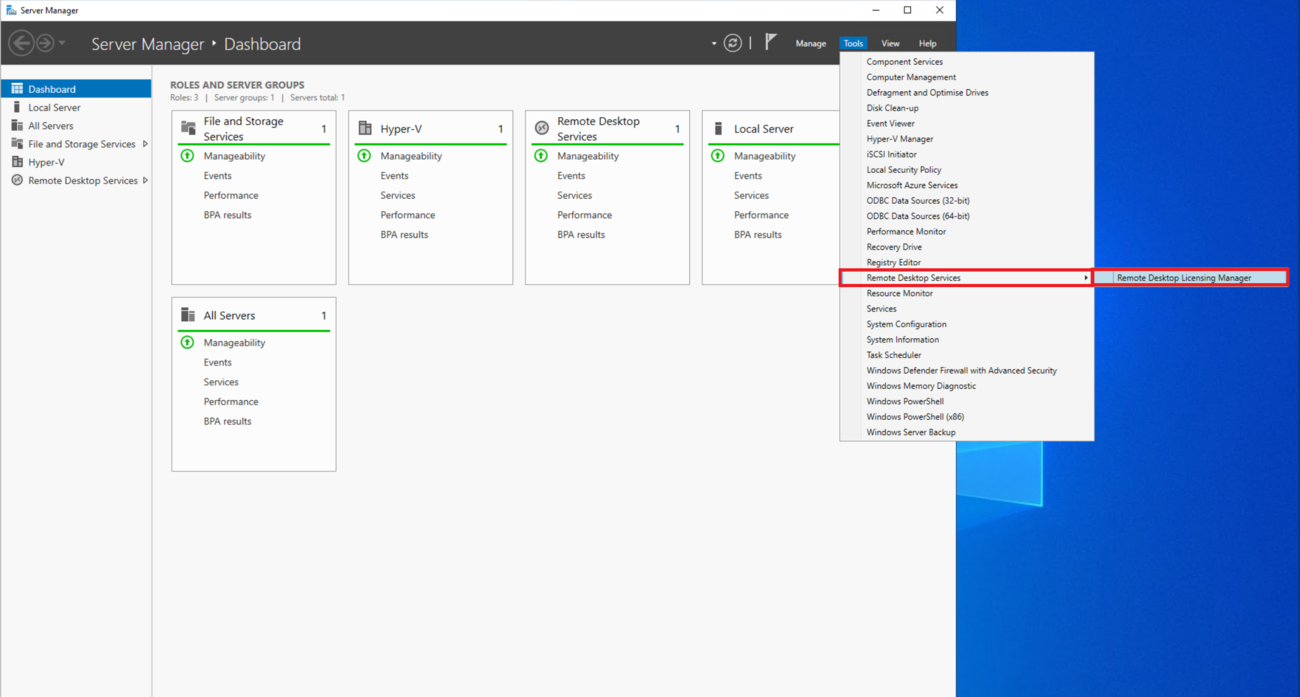
Start the Server Manager and open the "Remote Desktop Licensing Manager"
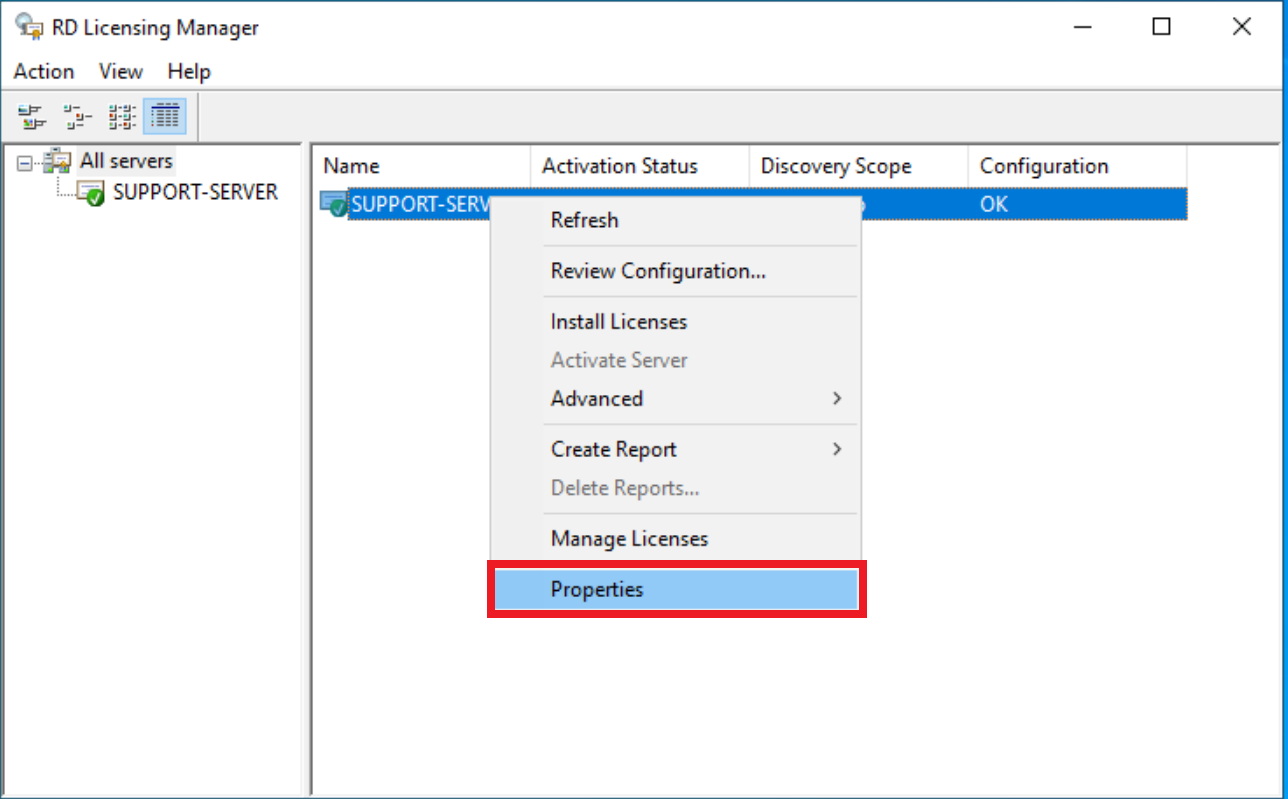
Select the appropriate server and open the "Properties"
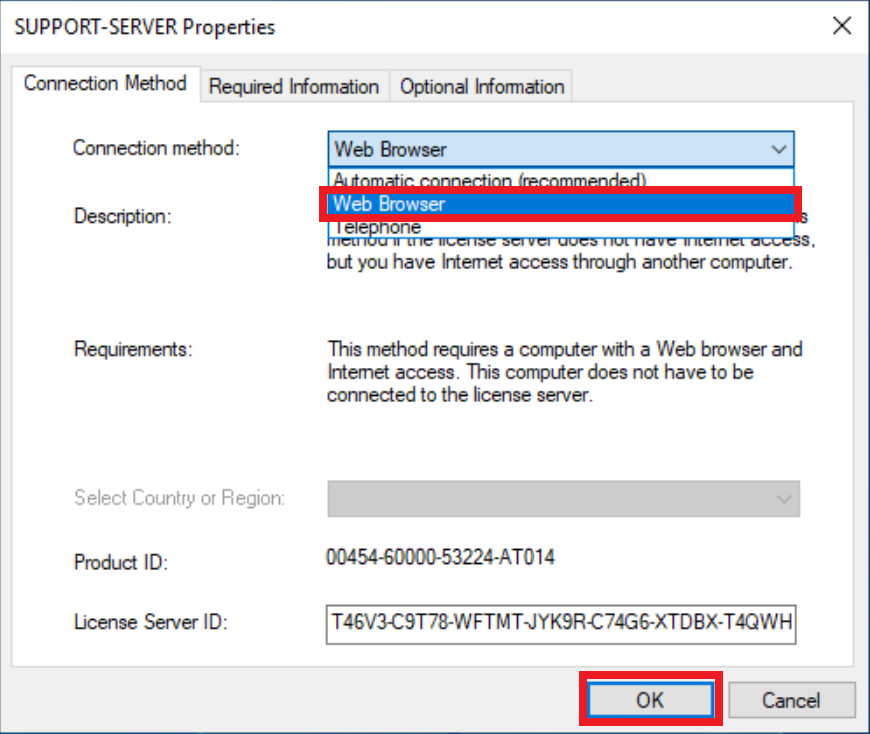
At the very bottom of this window you will always find your licence server ID
Before installing RDS CALs, the connection method must be set to "Web Browser", please confirm this setting with "OK"
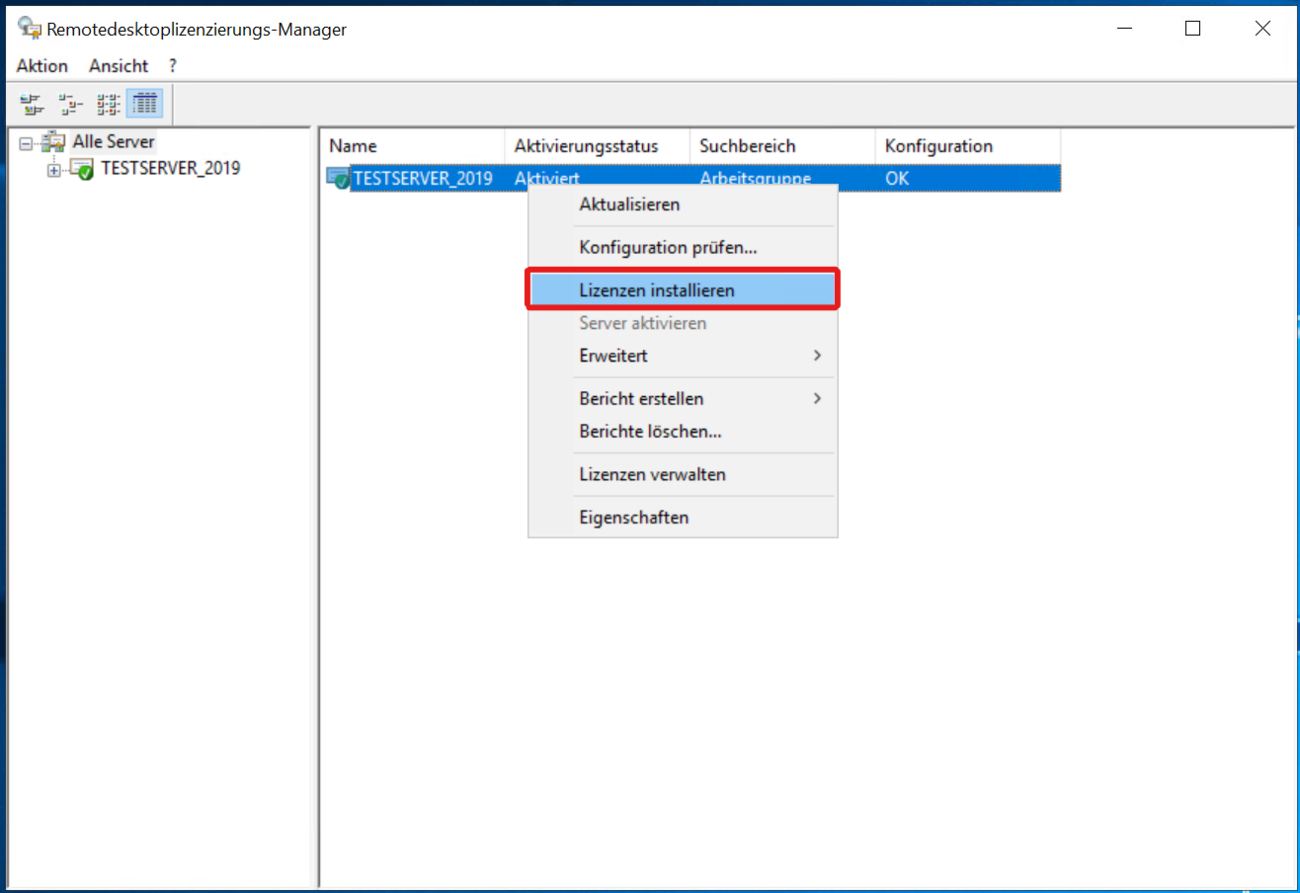
Mit einem Rechtsklick auf den passenden Server wählen Sie "Lizenzen installieren" aus
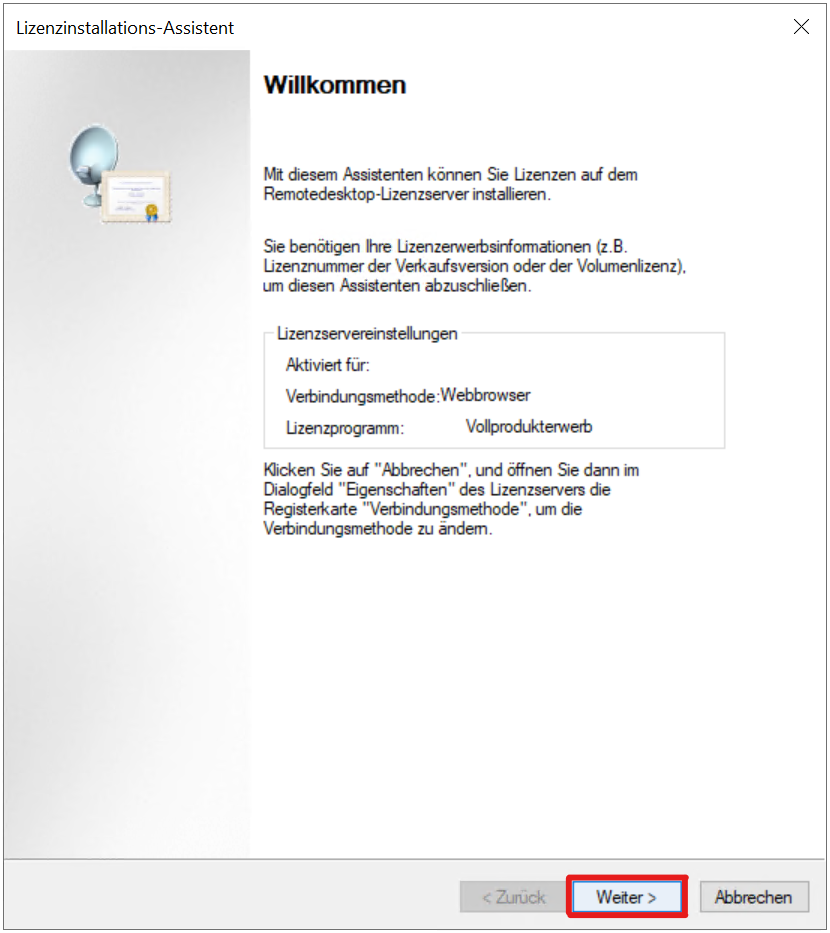
Für die folgenden Schritte muss die weiter oben erwähnte Verbindungsmethode auf "Webbrowser" eingestellt sein
Klicken Sie im ersten Schritt auf "Weiter"
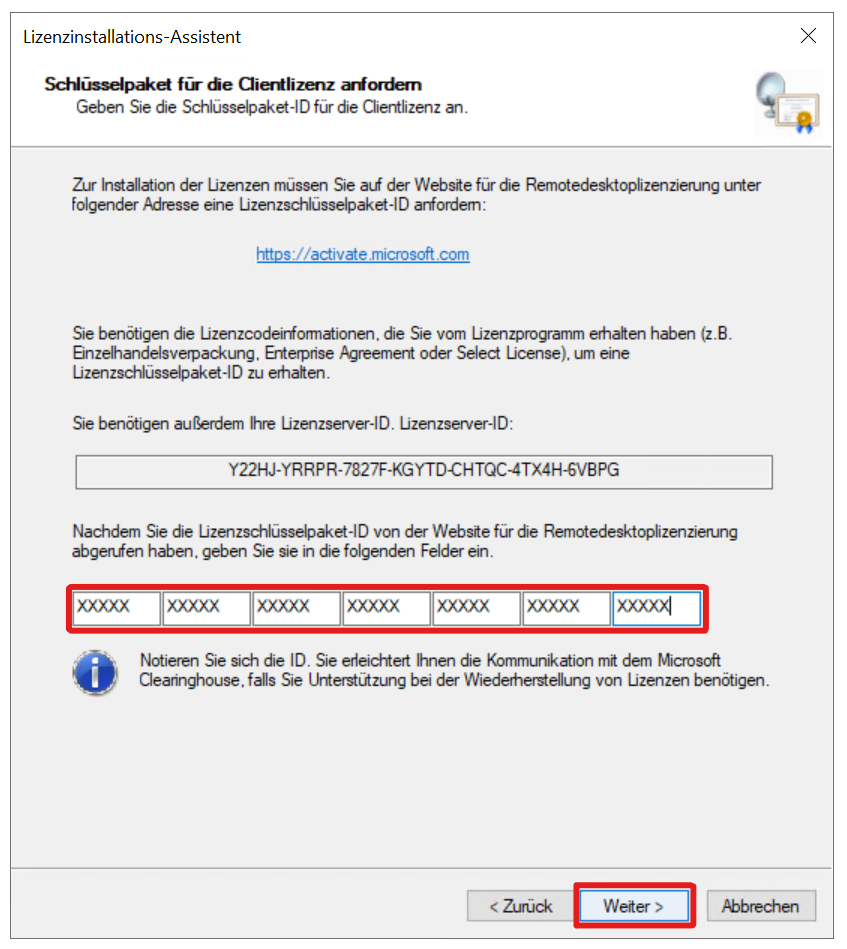
Im nächsten Schritt wird die von activation@softandcloud.com per Email an Sie übermittelte Schlüsselpaketkennung eingegeben
Mit dem Klick auf "Weiter" wird die Eingabe bestätigt und die RDS CALs auf dem Server installiert
Bei einem Umzug von RDS CALs auf einen anderen Server benötigen wir von Ihnen die alte sowie die neue Lizenzserver-ID